
OPEN LINE EVA - Serveur vocal SAGEM - Notice d'utilisation et mode d'emploi gratuit
Retrouvez gratuitement la notice de l'appareil OPEN LINE EVA SAGEM au format PDF.


| Type d'appareil | Serveur vocal |
| Fonction principale | Gestion des appels vocaux automatisés |
| Interface utilisateur | Logiciel avec interface web |
| Connectivité | Ethernet, VoIP |
| Compatibilité | Protocoles SIP et RTP |
| Capacité d'appel simultané | Non précisé |
| Alimentation | Alimentation secteur standard |
| Dimensions | Non précisé |
| Poids | Non précisé |
| Langues supportées | Multilingue |
| Fonctions supplémentaires | Répondeur, messagerie vocale, routage d'appels |
| Installation | Montage en rack ou bureau |
| Système d'exploitation | Non précisé |
| Maintenance | Accès à distance possible |
| Garantie | Non précisé |
| Support technique | Disponible via fournisseur |
FOIRE AUX QUESTIONS - OPEN LINE EVA SAGEM
Questions des utilisateurs sur OPEN LINE EVA SAGEM
0 question sur cet appareil. Repondez a celles que vous connaissez ou posez la votre.
Poser une nouvelle question sur cet appareil
Téléchargez la notice de votre Serveur vocal au format PDF gratuitement ! Retrouvez votre notice OPEN LINE EVA - SAGEM et reprennez votre appareil électronique en main. Sur cette page sont publiés tous les documents nécessaires à l'utilisation de votre appareil OPEN LINE EVA de la marque SAGEM.
MODE D'EMPLOI OPEN LINE EVA SAGEM
En raison de l'evolution technique,Sagem Communication se reserve le droit à tout moment et sans préavis,de modifier les caractéristiques techniquesANNOCÉES pour ce produit et/ou de cesser la fabrication de celui-ci.SAGEM, F@X^ et SAGEM F@XTM Server sont des marques déposées de Sagem Communication.
Adobe® et les produits Adobe® cites sont des marques déposées d'Adobe Systems Incorporated.
Microsoft® Windows® 98, Microsoft® Windows NT®, Microsoft® Windows 2000®, Microsoft® Windows XP®, Microsoft® Word®, Microsoft® Excel®, Microsoft® Outlook® et Outlook Express®, Microsoft® Exchange® et tout autre produit Microsoft® cité sont des marques de Microsoft Corporation déposées et/ou utilisées aux États-Unis et/ou dans d'autres pays.
Lotus & Lotus Notes sont des marques déposées et Domino & Notes sont des marques commerciales de Lotus Development Corporation.
Toutes les autres marques ou noms de produits cités à titre d'exemple ou d'information sont des marques déposées de leurs détenteurs respectifs.
Les écrans présents dans ce livre d'utilisation ont été réalisés avec Windows 2000. Si vous utilisez un autre système d'exploitation, les écrans que vous visualisiez à l'écran peuvent être différents de ceux présents dans ce livre.
Environment
La préparation de l'environnement est une préoccupation essentielle de Sagem Communication. Sagem Communication a la volonté d'exploiter des installations respectueuses de l'environnement et a choisi d'intégrer la performance environnementale dans l'ensemble du cycle de vie de ses produits, de la phase de fabrication à la mise en service, l'utilisation et l'élimination.

L'emballage
La présence du logo (point vert) signifie qu'une contribution est versée à un organisme national/agréé, pour améliorer les infrastructures de récapération et de recyclage des emballages.
Pour facilitier ce recyclage, veuillez respecter les règles de tri mises en place localement pour ce type de déchets.
Les piles et batteries
Si vous produit contient des piles ou des batteries, ces dernières doivent être déposées dans les points de collecte désignés.

Le produit
La poubelle barrière appossaé sur le produit ou sur ses accessoires signifie qu'ils appartiennent à la famille des équipements électriques et électroniques.
A ce titre, la reglementation européen vous demande de proceider à sa collecte sélective :
- Dans les points de distribution en cas d'achat d'un équipement équivalent.
Dans les points de collecte mis à votre disposition localement (déchetterie, collecte sélective, etc.).
Ainsi, vous participez à la réutilisation et à la valorisation des Déchets d'Equipement Electriques et Electroniques qui peuvent avoir des effets potentiels sur l'environnement et la santé humaine.
Table des matières
1 Introduction. 1
A qui s'adresse ce guide ? 1
Organisation du guide 1
2 Présentation de l'interface utiliser. 3
Email d'accueil. 3
Connexion au serveur. 3
Configuration de l'accès sous Outlook. 3
Configuration de l'accès sous Internet Explorer. 5
Description de l'interface utiliser 7
Principede navigation 7
3 La gestion de la boîte vocale. 9
Description de la fenêtre 9
Affichage des messages 9
Consulter vos messages 10
Ecouter vos messages depuis votre PC. 10
Ecouter vos messages depuis un poste téléphonique 10
Transférer un message 11
Renommer un message 12
Supprimer un message 12
4 Configuration du répondeur 13
Répondeur simple 14
Transfert vers le répondeur. 14
Lire uneannounce sans prendre de message 15
Faire sonner mon poste et passer sur mon répondeur si je ne réponds pas 15
Faire sonner mon poste et dire uneannounce si je ne recoponds pas . 16
Transfert vers un utilisateur 17
Transfertversunautretéléphone 17
Transfert vers le standard 17
Répondeur Accueil 18
Fonctionnement du répondeur accueil 19
Configuration du répondeur accueil. 21
Options. 25
Modifier le nombre de sonnerie avant d'activer le répondeur 25
Réception de fax sur le même numéro 26
Modifier le nombre de messages affichés par page 26
Modifier le mot de passer de connexion 26
Créer uneannounce 27
Importer une ANNCE. 28
Gérer les announces 28
Ecouter uneannounce sur untelephone 28
Ecouter uneannounce sur voire PC 28
Renommer uneannounce 29
Supprimer uneannounce 29
6 Gestion du répondeur avec le téléphone 31
Exploitation du répondeur simple 31
Connexion au répondeur d'exploitation 31
Lecture des messages 31
Effacer tous les messages 31
Enregister l'announce de votre répondeur. 32
Modifier le code secret 32
1
Introduction
Ce livre utiliseur vous presente les différentes procedures permettant deGERER vos appeals entrants. Vous trouverez les éléments permettant de :
□ consulter et gerer les messages vocaux reçus,
créer et génér vos announces d'accueil,
configurer votre répondeur simple ou d'accueil.
Un Quick guide est fourni pour une mise en service plus rapide de votre répondeur.
À qui s'adresse ce guide ?
Ce guide s'adresse à tous les utilisateurs du système Serveur vocal qui veulent gérer leurs communications téléphoniques ou fax. La configuration du système, la création et la gestion des utilisateurs ne sont pas décrites ici, mais dans le manuel d'administration du produit.
Organisation du guide
Chapitre 3 - La gestion de la boite vocale
décrit les procédures de gestion des messages reçus dans la boîte vocale.
Chapitre 4 - Configuration du répondeur
décrit comment configurer le répondeur simple et le répondeur accueil.
Chapitre 5 - Le Gestion des announces
décrit comment créé et génér les announcements du répondeur d'exploitation.
Chapitre 6 - Gestion du répondeur avec le téléphone décrit les procédures d'exploitation du répondeur par l'intémediaire d'un téléphone.
Présentation de l'interface utiliser
L'accès au Serveur vocal se fait depuis le logiciel de messagerie habitual ou depuis un navigateur web compatible avec Internet Explorer.
Pour vous connecter au Serveur vous devez connaître certaines l'adresse IP utilisateur du Serveur vocal. Celle-ci est normalement fournie par votre administrateur, si ce n'est pas le cas contactez ce dernier pour l'obtenir.
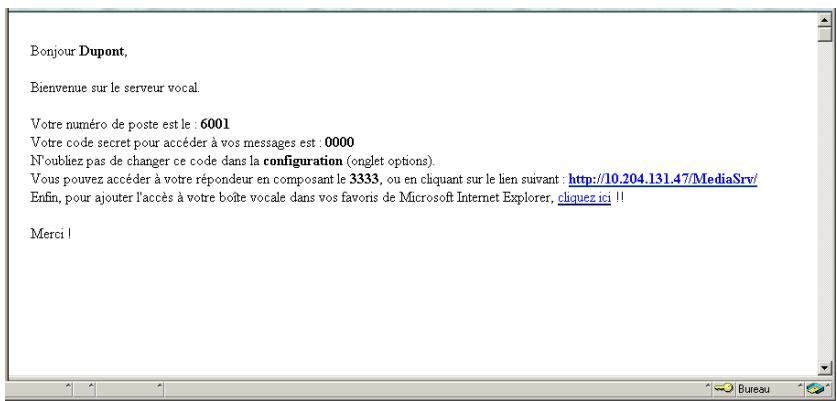
Email d'accueil
Un email récapitulant toutes les informations nécessaires pour exploiter le répondeur est envoyé à chaque utilisateur par le Serveur vocal. Ce mail est envoyé au moment où l'administrateur déclare les utilisateurs sur le Serveur.
Connexion au serveur
Aucune installation logicielle n'est nécessaire sur le poste client. Seule la création d'un dossier sous Outlook ou d'un raccourci sous Internet Explorer est nécessaire pour facilité la connexion.
Configuration de l'accès sous Outlook
1 Lancez l'application Microsoft Outlook.
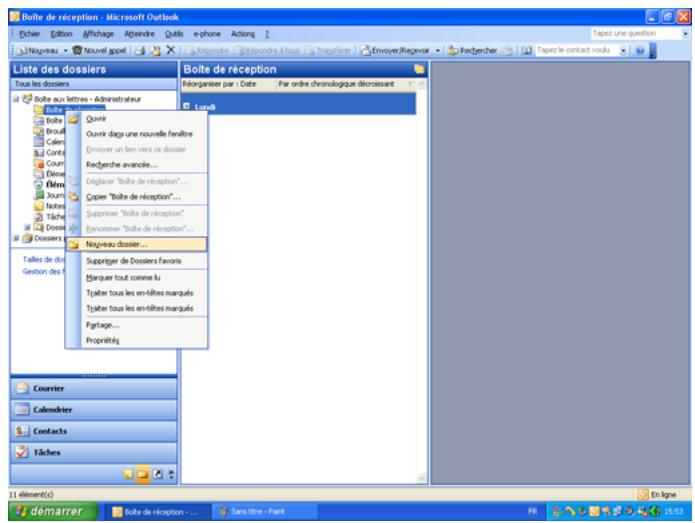
2 Faites un cli c droit sur l'icone Boite de reception puis selectionnez Nouveau dossier dans le menu contextuel.
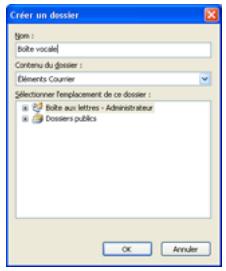
3 Saisissez le nom du dossier (Boîte vocale dans l'exemple) puis cliquez sur le bouton OK.
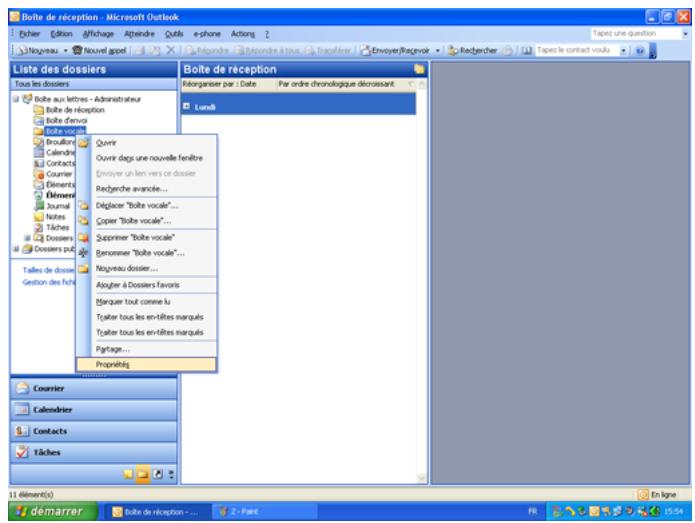
4 Faites un click droit sur le dossier que vous avez créé précédemment puis selectionné Propriétés dans le menu contextual.
5 Sélectionnez l'onglet Page d'accueil puis saisissez le nom ou l'adresse IP du serveur vocal auquel vous souhaitez vous connecter. Cliquez sur le
bouton Appliquer puis sur OK.
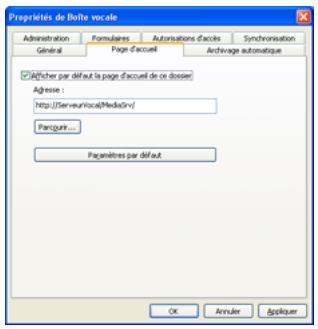
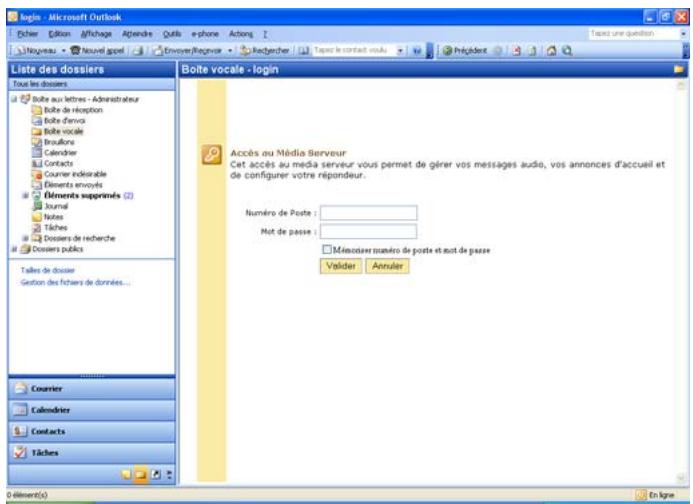
Le lien est maintainant créé, vous pouvez à tout moment vous connecter au serveur vocal depuis votre messagerie.
Configuration de l'accès sous Internet Explorer
1 Lancez le navigateur.
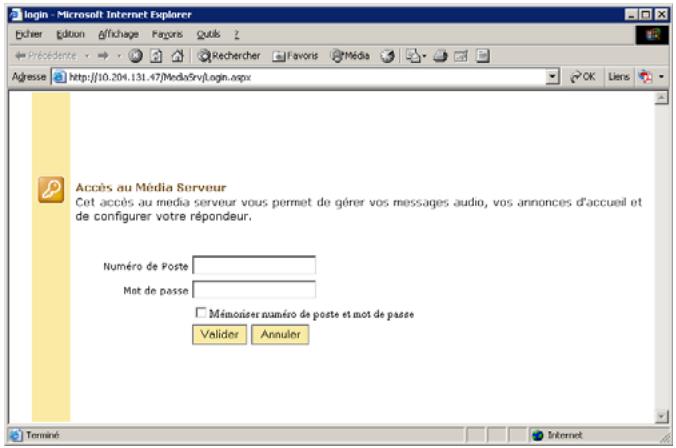
2 Saisissez le nom ou l'adresse IP du Serveur vocal dans le champ Adresse puis validez.
La page de connexion au serveur apparait.
3 Cliquez sur le menu Favoris puis selectionnez Ajouter aux Favoris.
4 Saisissez le nom du favoris puis cliquez sur le bouton OK.
5 Creez un raccourci sur le bureau, pour cela :
- Cliquez sur le menu Favoris.
- Faites un clic droit sur le favoris pour lequel vous voulez的成长 raccourci.
- Sélectionnez Envoyer vers puis Bureau.
Le raccourci apparait sur le bureau.
Description de l'interface utiliser
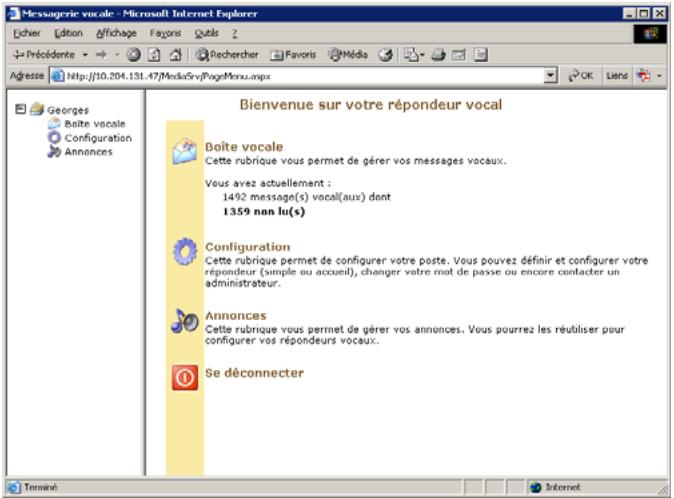
La description de l'interface ci-dessous est faite avec Internet Explorer, les fonctions sont accessibles de la même manière sous Outlook.
Une fois connecté, la fenêtre d'accueil du Serveur vocal apparait :
Principé de navigation
Les boutons décrits dans le tableau permettent de naviguer lorsque les données sont affichées sur plusieurs pages.
| Bouton | Désignation |
| « : | Afficher la première page |
| ← | Afficher la page précédente |
| → | Afficher la page suivante |
| » | Afficher la dernière page |
| 1/16 | Indique le numéro de la page affichée ainsi que le nombre total de pages. |
La gestion de la boîte vocale
La boîte vocale contient tous les messages que vos correspondants ont laissé lorsqu'ils n'ont pas réussi à vous joindre.
Description de la fenêtre
Affichage des messages
Le nombre de messages affichés par page peut être paramétrer dans l'onglet Options du menu Configuration.
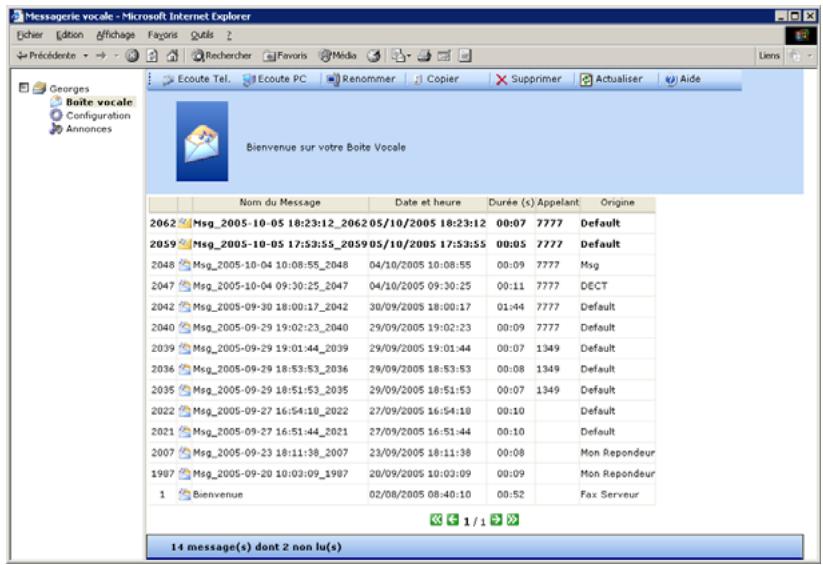
| Bouton/champ | Désignation |
| 1ère colonne | Numéro d'ordre : Ordre d'arrivée du message dans la boîte vocale. |
| 2ème colonne | Icône : message lu Icône : message non lu |
| Nom du message | par défaut, le message est nommé Msg_aaaa-mm-jj:hh:mm:ss_xxxx, cela correspond à la date et l'hour de dépôt du message ainsi que son numéro d'ordre. |
| Date et heures | Date et heures d'arrivée du message vocal. |
| Durée | Durée exprimée en secondes. |
| Appellant | Affiche le numéro de l'aggendant lorsque cette information est disponible. |
| Origine | Provenance du message. |
Consulter vos messages
Ecouter vos messages depuis votre PC
Vou puevez écouter vos messages de deux manières différentes, depuis votre PC ou depuis un poste téléphonique.
Votre PC doit'être équipé d'une carte son et de haut-parleurs pour réaliser cette opération.
1 Sélectionnéz le message que vous souhaitez écouter.
2 Cliquez sur le bouton Ecoute PC.
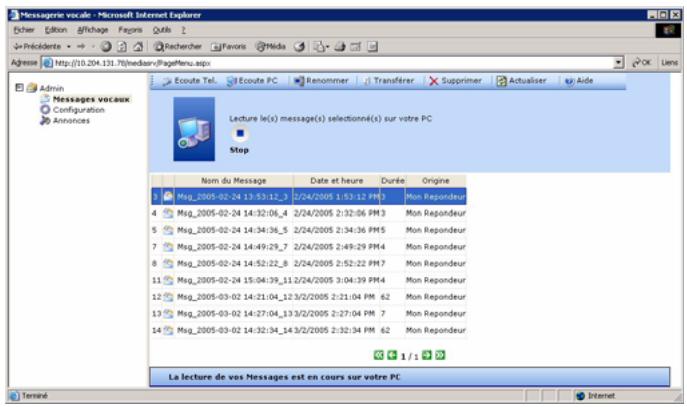
Le message est diffusé, vous pouvez arrêter l'écoute du message enclinquant sur le bouton Stop.
Ecouter vos messages depuis un poste téléphonique
Vou puez ecouter sur un autre poste que le votre, les messages déposés sur votre répondeur.
1 Sélectionnéz le message que vous souhaitez écouter.
2 Cliquez sur le bouton Ecoute Tel..
3 Par défaut l'écoute est paramétrée sur votre poste. Vous pouvez modifier cela, Sélectionnéz le champ Un autre numéro puis saisissez le numéro du
telephone sur lequel vous souhaitez écouter votre message. Cliquez sur le bouton Ecouter.
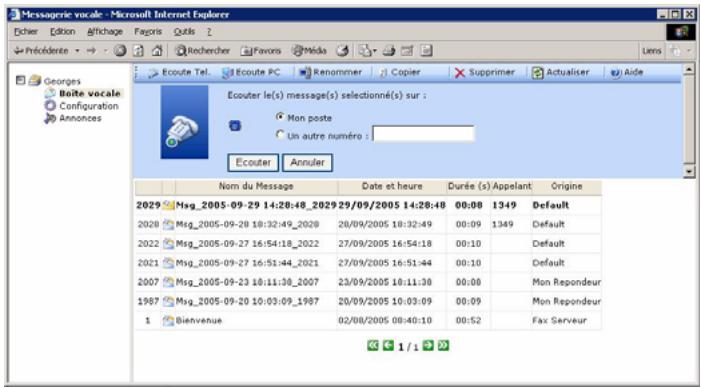
Le téléphone sonne.
4 Decrochez le téléphone, le message est diffusé dans le téléphone.
Transférer un message
Vous pouvez transférer vos messages vocaux vers une messagerie internet. Les messages sont attachés en piece jointe. Il est possible d'effectuer des envois multidentinataires, pour cela vous devez séparer les adresse email par un point-virgule.
1 Sélectionnéz le message que vous souhaitez transférer.
2 Cliquez sur le bouton Transférer.
3 Saisissez l'adresse email (ou les adresses email séparées par ";") sur laquelle vous souhaitez transférer votre message et évientuellesment un objet puis cliquez sur le bouton Copier.
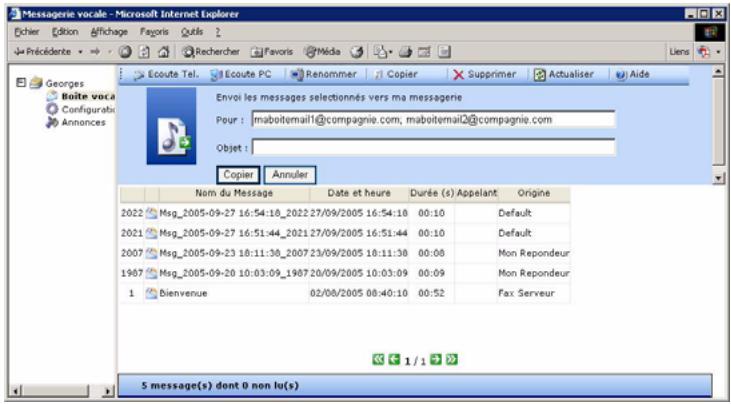
Le message est transféré vers l'adresse email indiquée, avec le message vocal en piece jointe au format wave.
Renommer un message
Par défaut, les messages sont nommés de la façon suivante :
Msg_aaaa-mm-jj:hh:mm:ss_xxxx.
Le nom indique la date (aaaa-mm-jj), l'houre (hh:mm:ss) d'arrivée du message et son numéro d'ordre (xxxx).
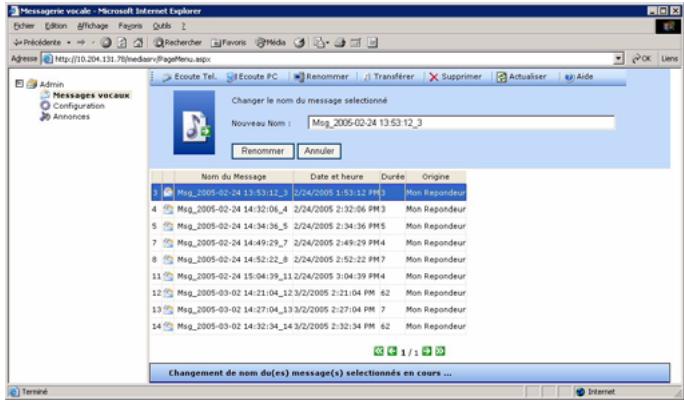
1 Sélectionnéz le message que vous souhaitez denommer.
2 Cliquez sur le bouton Renommer.
3 Effacez le nom actuel dans le champ Nouveau Nom, saisissez le nouveau nom puis cliquez sur le bouton Renommer.
Supprimer un message
1 Sélectionnéz le message que vous souhaitez supprimer.
Voussuppez supprimer plusieurs messages en une seule opération, utilisez les commandes Windows avec la touche Shift ou control pour selectionner plusieurs messages.
2 Cliquez sur le bouton Supprimer.
3 Confirmez la suppression du message en cliquant sur le bouton Oui.
Configuration du répondeur
Le Serveur vocal propose deCHOISIR parmi 2 types de repondeur, le repondeur simple ou le repondeur accueil.
Le répondeur simple offre un ensemble de fonctionnalité de base, prise de messages, transfert vers un autre utilisateur, transfert vers un numéro,...
Le répondeur accueil permet quant à lui de configurer le répondeur de manière plus complète. Vous pouze creator des messages d'accueil proposant à l'aggendant un menu vocal interactif. Dans ce cas, l'aggendant peut désirier parmi les choix qui lui son proposés l'opération qu'il veut réaliser. Ce besoin se fait par l'intérimédiaire des touches du clavier de son téléphone.
Le nombre de possibilité offertes par l'un ou l'autre des répondeurs peut varier en fonction du niveau de service qui vous a été attribué. Les 2 niveaux de service se distinguent par un nombre de possibilités différentes pourtraiter les appeals entrants. Le niveau de service appelé Front End est le plus complet, il propose 7 choix pourtraiter les appeals entrants. L'autre niveau de service est appelé Back End et propose 5 choix pourtraiter les appeals entrants.
Répondeur simple
La liste suivante présente l'ensemble des actions qui peuvent être activées pour traiter un appel entrant :
Passer directement sur le répondeur.
Faire sonner mon poste et passer sur mon repondeur si je ne reponds pas.*
Faire sonner mon poste et dire uneannounce si je ne recoponds pas.*
Transférer l'appoint vers la messagerie d'un autre utilisateur.
Transférer l'appei vers un numero de téléphone.
Transférer l'essay vers le standard.
Lire uneannounce sans prendre de message.
Transfert vers le répondeur
L'announce d'accueil du répondeur est directement diffusée à l'aggellant. Ce dernier peut ensuite laisser un message.
1 Sélectionnéz Passer directement sur le répondeur dans la liste déroulante.
Si un appel arrive sur mon Poste : 1349, je souhaite :
Passer Directement sur le répondeur.
Announce :

Selectionnez I'annonce du repondeur dans la liste suivante :
Mon announce
Ecouter
Ré-enregistrer
Messagerie :

C Pas de Notification
Envoyer une notification à l'adresse de messagerie suivante :
Inclure le message vocal en piece jointe
Effacer le message envoyé de la boite vocale
2 Dans la zone Annonce, selectionnez l'announce d'accueil qui sera diffusée par le répondeur.
Vous pouvez écouter l'announce que vous avez sélectionnez en cliquant sur le bouton Ecouter. Si l'announce écoutee ne vous convient pas, vous pouze en enregistrer une autre en cliquant sur le bouton Ré-enregistrer.
3 Dans la zone Messagerie, vous pouvez activer l'envoi d'une notification vers une adresse email de votrechioix pour vous avertir de l'arrivée d'un message. Les options suivantes sont disponibles lorsque la notification est activée.
Cochez la case Inclure le message vocal en piece jointe pour joindre le message vocal à la notification.
Cochez la case Effacer le message envoyé de la boite vocale pour effacer le message vocal automatiquement après qu'il ait été envoyé.
4 Cliquez sur le bouton Appliquer.
Lire uneannounce sans prendre de message
L'announce d'accueil du répondeur est directement diffusée à l'aggellant. Ce dernier ne peut pas laisser de message.
1 Sélectionnez Lire uneannounce sans prendre de message dans la liste déroulante.
Si un appel arrivé sur mon Poste : 1319, je souhaite :
Lire une annunci sans prendre de message.
Announce :

Selectionnez l'annexe à dire dans la liste suivante :
Mon announce
Ecouter
Ré-enregistrer
2 Dans la zone Annonce, selectionnez l'announce d'accueil qui sera diffusée sur le répondeur.
Vous pouvez écouter l'announce que vous avez sélectionnez en cliquant sur le bouton Ecouter. Si l'annonce écoute ne vous convient pas, vous pouze en enregistrer une autre en cliquant sur le bouton Ré-enregistrer.
3 Cliquez sur le bouton Appliquer.
Faire sonner mon poste et passer sur mon répondeurs si je ne réponds pas
L'appeil est transféré vers le répondeur après le nombre de sonneries que vous havez définies. L'announce d'accueil est diffusée, l'aggellant peut ensuite laisser un message.
1 Sélectionnez Faire sonner mon poste et passer sur mon répondeur si je ne réponds pas dans la liste déroulante.
Si un appel arrive sur mon Poste : 1319, je souhaite :
Faire sonner mon poste et passer sur mon repondeur si je ne reponds pas.
Sonneries :

Mon Telephone
sonne

fois, avant d'activer mon répondre
Announce :

Selectionnez l'announce du répondeur dans la liste suivante :

Ecouter
Ré-enregistrer
Messagerie :

C Pas de Notification
Envoyer une notification à l'adresse de messagerie suivante :
pierre.dupont@compagnie.com
Inclure le message vocal en piece jointe
Effacer le message envoyé de la boite vocale
2 La zone Sonneries indique le nombre de sonneries qui vont retentir avant le déclenchement du répondeur. Ce paramètre peut-être modifié dans l'onglet Options du menu Configuration.
3 Dans la zone Annonce, selectionnez l'announce d'accueil qui sera diffusée sur le répondeur.
Vous pouze écouter l'announce que vous avez sélectionnez en cliquant sur le bouton Ecouter. Si l'annonce écoutee ne vous convient pas, vous pouze en enregistrer une autre en cliquant sur le bouton Ré-enregistrer.
4 Dans la zone Messagerie, vous pouvez activer l'envoi d'une notification vers une adresse email de votrechioix pour vous avertir de l'arrivee d'un message. Les options suivantes sont disponibles lorsque la notification est activée.
Cochez la case Inclure le message vocal en piece jointe pour joindre le message vocal à la notification.
Cochez la case Effacer le message envoyé de la boite vocale pour effacer le message vocal automatiquement après qu'il ait ete envoyé.
5 Cliquez sur le bouton Appliquer.
Faire sonner mon poste et dire uneannounce si je ne réponds pas
L'appeil est transféré vers le répondeur après le nombre de sonneries que vous avez définies. L'announce d'accueil est diffusée maisaucun message ne peut-être déposé.
1 Sélectionnez Faire sonner mon poste et passer sur mon répondeur si je ne réponds pas dans la liste déroulante.
Si un appel arrivé sur mon Poste : 1319, je souhaite :
Faire sonner mon poste et dire une anonce si je ne reponds pas.
Sonneries :

Mon Telephone sonne

fois, avant d'activer mon répondreur
Annonce :

Selectionnez l'annonce à dire dans la liste suivante :

2 Dans la zone Annonce, selectionnez l'announce d'accueil qui sera diffusée sur le répondeur.
Vous pouvez écouter l'annonce que vous avez sélectionnez en cliquant sur le bouton Ecouter. Si l'announce écoutee ne vous convient pas, vous pouze en enregistrer une autre en cliquant sur le bouton Ré-enregistrer.
3 Cliquez sur le bouton Appliquer.
Transfert vers un utiliseur
Il s'agit des utilisateurs du Serveur Vocal.
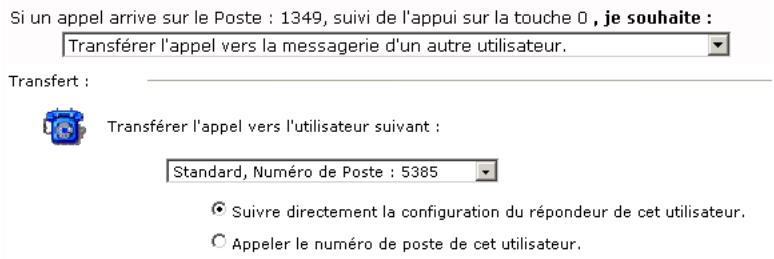
1 Sélectionnez Transférer l'appel vers la messagerie d'un autre utilisateur dans la liste déroulante.
Si un appel arrivé sur mon Poste : 1349, je souhaite :
Transferrer l'appel vers la messagerie d'un autre utiliserate.
Transfert :

Transférer l'appoint vers l'utilisateur suivant :
Standard,Numero de Poste:5385

Suivre directement la configuration du répondeur de cet utilisateur.
Appeler le numero de poste de cet utiliseur.
2 Sélectionnez l'utilisateur vers lequel doit être redirige l'appeal.
3 Sélectionnéz l'opération qui sera effectuer après le transfert de l'essay :
Ne pas faire sonner le poste de l'utilisateur, appliquer directement la configuration du répondeur programmée par l'utilisateur.
Faire sonner le poste de l'utilisateur selectionné.
4 Cliquez sur le bouton Appliquer.
Transfert vers un autre téléphone
Ce type de transfert permet de rediriger les appeals entrants vers un numéro de téléphone interne ou externe au réseau. Il peut-être nécessaire de saisir un préfixe de numération si votre poste est situé derrière un PABX.
1 Sélectionnez Transférer l'appoint vers un numéro de téléphone dans la liste déroulante.
Si un appel arrivé sur mon Poste : 1349, je souhaite :
Transférer l'appel vers un numero de téléphone.
Transfert :

Transferer l'appel vers le numero :
00123756789
2 Dans la zone Transfert, saisissez le numero de téléphone puis cliquez sur le bouton Appliquer.
Si vous utilisez un préfixe de numérotation pour appeler, vous pouvez insérer une pause entre le préfixe et le numéro de téléphone. Le caractère à insérer est la ",".
Transfert vers le standard
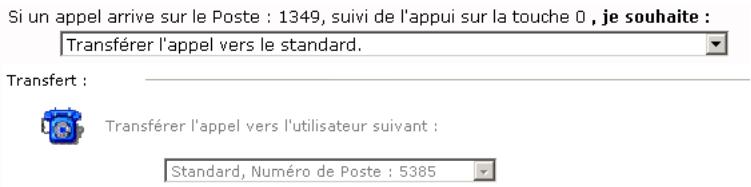
Le standard est un numéro défi ni par défaut par l'administrateur.
1 Sélectionnéz Transférer l'appoint vers le standard dans la liste déroulante.
Si un appel arrivé sur mon Poste : 1349, je souhaite :
Transférer l'appel vers le standard.

Transfert :

Transférer l'appoint vers l'utilisateur suivant :
Standard, Numero de Poste : 5385
2 Cliquez sur le bouton Appliquer.
Répondeur Accueil
Le répondeur accueil vous permet de créé un menu vocal interactif afin de permettre à l'aggellant deCHOISIR parmi plusieurs propositions. Le besoin se fait par un appui sur une touche du clavier.
Vous pouvez programmer 10 touches (touches 0 à 9) et créé un message pour chacune d'elles.
Avant de commencer la configuration du répondeur, il est préférible de définir la structure du menu vocal que vous souhaitez réalisier. Une fois que vous avez déterminé vos besoin, procédez à la configuration de votre répondeur en effectuant les opérations suivantes:
La création des announcements qui vont être utilisées par le répondeur.
La programmation des touches.
L'activation des touches pour composer le menu vocal.
Fonctionnement du répondeur accueil
Le synoptique ci-dessous décrit les différentes étapes du fonctionnement du répondeur Accueil.
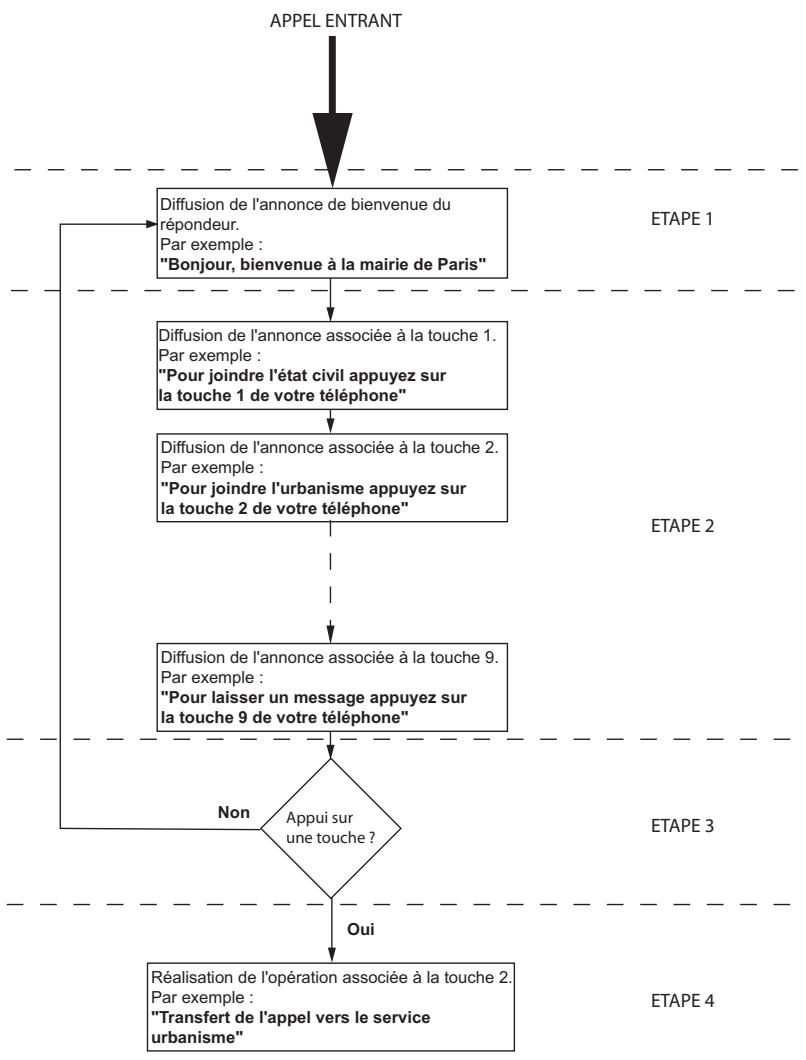
| Etape | Action |
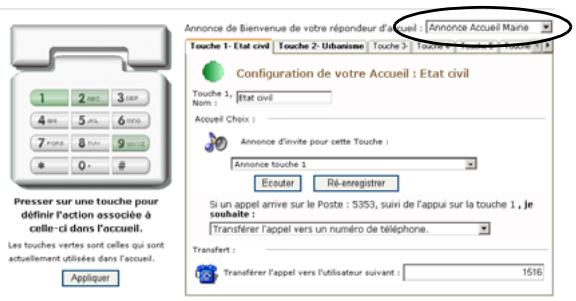
| 1 | Cette étape correspond à la diffusion de l'announce de bienvenue du répondeur du service à l'aggellant. Cette année est sélectionnée dans le menu dérouulant indiqué dans l'illustration ci-dessous. |
| 2 | Cette étape correspond à la diffusion des announces des touches qui ont été activées. Ces announces sont sélectionnées, pour chaque touche, dans le menu dérouulant indiqué dans l'illustration ci-dessous. L'exemple montre la sélection de l'announce pour la touche 1. Pour dérounonner l'announce de la touche 2, il suffit de cliquer sur l'onglet de la touche 2 (Touche 2-Urbanisme dans l'exemple) puis de sélectionner l'announce comme précéd demment et ainsi de suite pour les autres touches. Announce de Bienvenue de votre répondeur d'accueil : [Announce Accueil Marie Touche 1-État civil Touche 2- Urbanisme Touche 3- Touche 4- État civil Nomm : Configuration de cette Accueil : État civil Touche 1-État civil Touche 2- État civil Nomm : Arouvel Chéch : Announce d'envite pour cette Touche : Announce touche 1: Transférer l'appel vers un nombre de téléphone. Transférer l'appel vers l'utilateur suivant : 1516 |
| 3 | Cette étape correspond à une action de l'aggellant. |
4 L'applant a appuyé sur une touche de son téléphone. Le système exécuté l'opération qui a été associée à la touche.
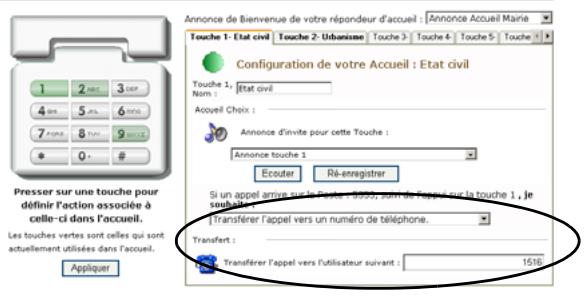
Dans notre exemple, si l'aggellant appuie sur la touche 1, l'appeil est transféré vers le service Etat civil qui correspond au numero 1516 dans l'illustration ci-dessous.
Configuration du répondeur accueil
Créez au préalable les announces que vous allez utiliser dans votre répondeur. Pour cela, veuillesz vous reporter au Chapitre 5 - Créer uneannounce.
1 Cochez la case Activer votre accueil.
2 Sélectionnéz l'announce de bienvenue du répondeur.
3 Sélectionnéz l'onglet de la touche que vous souhaitez configurer.
4 Saisissez le nom que vous souhaitez associer à la touche. En général le nom qui est donné à un lien avec l'action qui est réalisée lorsque l'aggellant appuie sur cette touche.
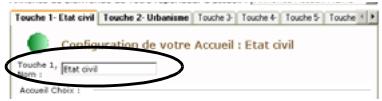
5 Sélectionnez l'announce qui sera diffusée pour définir l'action de la touche actuelle.
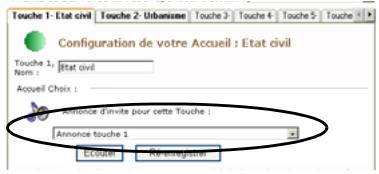
Vou puez ecouter l'annonce que vous avez selectionnez en cliquant sur le bouton Ecouter. Si I'annonce ecoutee ne vous convient pas, vous pouzez en enregistrer une autre en cliquant sur le bouton Re-enregistrer.
6 Sélectionnéz l'action qui va été associée à la touche actuelle dans la liste déroulante.

Leschoix possibles sont:
Passer directement sur le répondeur.
Faire sonner mon poste et passer sur mon répondeur si je ne réponds pas.
Faire sonner mon poste et dire uneannounce si je ne recoponds pas.
Transférer l'appei vers la messagerie d'un autre utiliseur.
Transférer l'appoint vers un numéro de téléphone.
Transférer l'appep vers le standard.
Lire uneannounce sans prendre de message.
6.1 Faire sonner mon poste et passer sur mon répondeur si je ne réponds pas
Uneannounce est diffusée à l'aggellant après le nombre de sonneries définis dans la fenêtre ci-dessous.
La selection de l'announce diffusée se fait dans le menu déroulant.
Ensuite le correspondant peut laisser son message sur le répondeur. Lors de la sélection, il est possible d'écouter l'announce sélectionnée en cliquant sur le bouton Ecouter. Si celle-ci ne convient, l'announce peut-être modifiée à ce stade en appuyant sur la bouton Ré-enregistrer.
Si un appel arrive sur le Poste : 1349, suivi de l'appui sur la touche 0 , je souhaite :
Faire sonner mon poste et passer sur mon repondeur si je ne recoptions pas.
Sonneries :

Mon Telephone
sonne

fois, avant d'activemon répondeur
Announce :

Selectionnez l'announce du répondeur dans la liste suivante :

Ecouter
Ré-enregistrer
Messagerie :

C Pas de Notification
Envoyer une notification à l'adresse de messagerie suivante:
pierre.dupont@compagnie.com
Inclure le message vocal en piece jointe
Effacer le message envoyé de la boite vocale
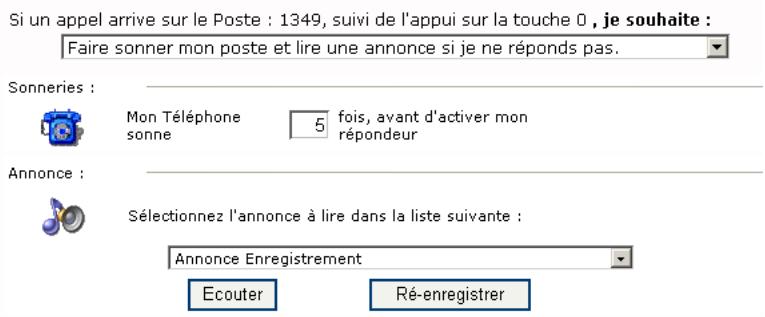
6.2 Faire sonner mon poste et dire uneannounce si je ne répônds pas
Uneannounce est diffusée à l'aggellant après le nombre de sonneries définis dans la fenêtre ci-dessous. L'aggellant ne peut pas laisser de message vocal avec cette configuration.
La sélection de l'announce diffusée se fait dans le menu dérouulant. Lors de la sélection, il est possible d'écouter l'announce sélectionnée en cliquant sur le bouton Ecouter. Si celle-ci ne convient, l'announce peut-être modifiée à ce stade en appuyant sur la bouton Ré-enregistrer.
6.3 Passer directement sur le répondeur
L'announce du répondeur est directement diffusée à l'aggellant. Ensuite le correspondant peut laisser son message.
Si un appel arrive sur le Poste : 1349, suivi de l'appui sur la touche 0 , je souhaite :
Passer Directement sur le répondeur.
Announce :

Selectionnez l'announce du répondeur dans la liste suivante :
Announce Enregistrement
Ecouter
Ré-enregistrer
Messagerie :

Pas de Notification
Envoyer une notification à l'adres de messagerie suivante :
Inclure le message vocal en piece jointe
Effacer le message envoyé de la boite vocale
6.4 Lire uneannounce sans prendre de message
Uneannounce est diffusée à l'aggellant, mais celui-ci ne peut pas laisser de message.
La sélection de l'announce diffusée se fait dans le menu dérouulant de la fenêtre ci-dessous. Lors de la sélection, il est possible découter l'announce sélectionnée en cliquant sur le bouton Ecouter. Si celle-ci ne convient, l'announce peut-être modifiée à ce stade en appuyant sur la bouton Ré-enregistrer.
Si un appel arrive sur le Poste : 1349, suivi de l'appui sur la touche 0 , je souhaite :
Lire uneannounce sans prenrede message.
Announce :

Selectionnez l'annonce à dire dans la liste suivante :
Announce Enregistrement
Ecouter
Ré-enregistrer
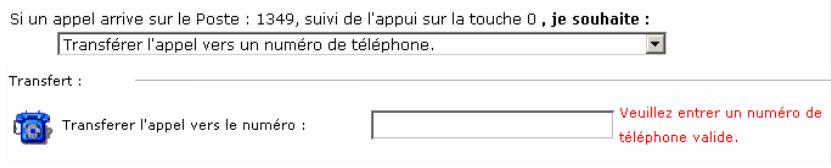
6.5 Transférer l'appel vers un numéro de téléphone
L'appeil est transféré vers le numéro de téléphone indiqué. Si vous étés derrière un autocommutateur, vous nevez saisir un préfixe de numération.
6.6 Transférer l'essay vers la messagerie d'un autre utilisateur
Dans ce cas 2 options sont possibles, transférer l'appoint vers le poste d'un autre utiliser du Serveur vocal ou directement vers sa boîte vocale.
6.7 Transférer l'essay vers le standard
L'appeil est automatiquement redirige vers le standard. Le numero du standard est déterminé par l'administrateur.
7 Reprennez la procédure à l' étape 2 pour configurer une autre touche. Répétez cette opération autant de fois que nécessaire.
8 Une fois paramétrées, vous devez activer les touches qui doivent composées le menu vocal. L'activation d'une touche se fait par un appui sur numéro de la touche du clavier ci-dessous. Les touches actives sont vertes.
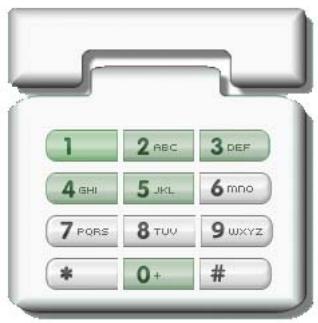
Presser sur une touche pour définir l'action associée à celle-ci dans l'accueil.
Les touches vertes sont celles qui sont actuellément utilisées dans l'accueil.
Appliquer
9 Cliquez sur le bouton Appliquer.
Options
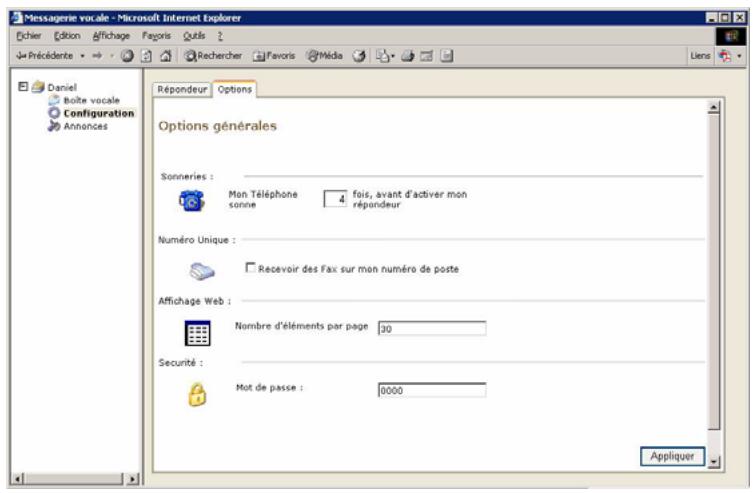
Modifier le nombre de sonnerie avant d'activer le répondeur
Ce champ permet de changer le nombre de sonneries avant le déclenchement du répondeur.
Saisissez le nombre de sonneries voulues puis cliquez sur le bouton Appliquer pour valider votrechoix.
Cette option est disponible avec un niveau de service Front End.
Réception de fax sur le même numéro
Cette fonction permet de receivevoir sur le même numéro de poste, les communications téléphoniques et fax.
Lorsque cette case est cochée, un message d'accueil est diffusé à l'aggellant pendant que le Serveur vocal détermine si c'est un appel Fax ou téléphonique.
Modifier le nombre de messages affichés par page
Ce champ permet de définir le nombre de lignes qui sont affichées par page web.
Ce paramètre est commun pour les messages vocaux et les announces.
Saisissez le nombre de lignes à affichées par page web puis cliquez sur le bouton Appliquer pour valider votrechoix.
Le nombre maximal de ligne par page est 99.
Modifier le mot de passé de connexion
Ce champ permet de modifier le mot de passer de connexion au serveur vocal. Une fois modifier, cliquez sur le bouton Appliquer.
Le Gestion des announces
Ce chapitre déscrit les procédures de création et gestion des announcements qui sont utilisées par votre répondeur vocal.
Les actions décrites ci-dessous sont accessibles, si l'administrateur vous a donné les droits nécessaires pour cela. Lorsque l'opération ne vous est pas permise, le bouton ou le champ est grise.
Créer uneannounce
Les announces que vous aliez créé, serviront pour la configuration de votre répondeur, aussi bien pour le répondeur simple que pour le répondeur accueil.
1 Cliquez sur le bouton Enregistrer.
2 Saisissez le nom de l'announce puis le numéro de poste sur lequel vous allez enregistrer l'announce. Cliquez sur Créér.
Si vous utilisez un préfixe de numérotation pour appeler, vous pouvez insérer une pause entre le préfixe et le numéro de téléphone. Le caractère à insérer est la ",".
3 Decrochez le téléphone, puis laissez votre annunciage après le bip sonore.
4 Une fois vous_annonce enregistrée, appuyez sur la touche # de votre téléphone.
L'announce que vous avez enregistré est diffusée.
5 Ensuite utilisez les touches de votre téléphone pour les opérations de gestion de votre année :
- la touche 1 pour valider votre annunci,
- la touche 2 pour modifier votre annunci,
- la touche 3 pour effacer votre annunci,
- la touche * pour revenir au menu principal.
Une fois validée, l'announce est ajoutée à la liste.
Importer une annunci
Les fichiers doivent etre au format wave (Alaw, 8000Hz 8 bits).
1 Cliquez sur le bouton Importer.
2 Cliquez sur Parcourir puis selectionnez le fichier audio que vous souhaitez importer. Cliquez sur le bouton Importer.
Le fichier est ajoute à la liste.
Gérer les announces
Ecouter uneannounce sur un téléphone
1 Sélectionnéz l'announce dans la liste puis cliquez sur le bouton Ecoute Tel..
2 Par défaut l'écoute est paramétrée sur votre poste. Vous pouvez modifier cela, sélectionnez le champ Un autre numéro puis saisissez le numéro du téléphone sur lequel vous souhaitez écouter votre annuncié. Cliquez sur le bouton Ecouter.
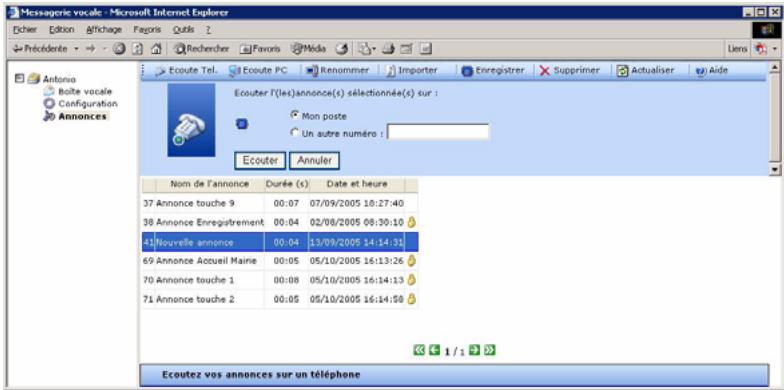
Le téléphone sonne.
3 Decrochez le téléphone, l'annonce est diffusée dans le téléphone.
Ecouter uneannounce sur voitre PC
Votre PC doit'être équipé d'une carte son et de haut-parleurs pour réaliser cette opération.
1 Sélectionnéz l'announce dans la liste puis cliquez sur le bouton Ecoute PC.
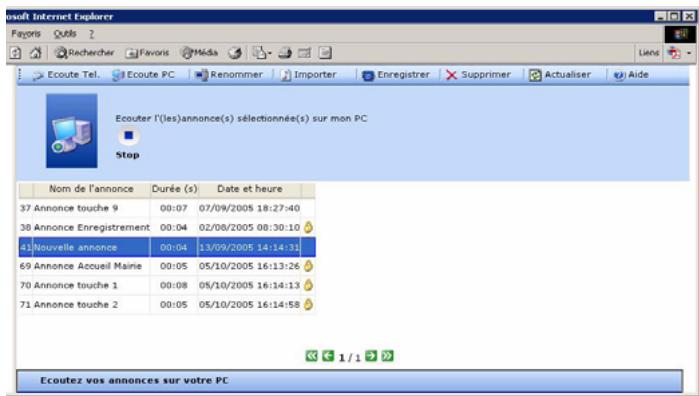
2 L'announce est diffusée, vous pouvez arrêtar l'écoute de l'announce enclinquant sur le bouton Stop.
Renommer uneannounce
1 Sélectionnéz l'announce dans la liste puis cliquez sur le bouton Renommer.
2 Effacez l'ancien nom puis saisissez le nouveau.
3 Cliquez sur le bouton Renommer.
Le nom de l'announce est modifié dans la liste.
Supprimer uneannounce
Uneannounce ne peut pas etre supprimée lorsqu'elle estutilisée par le répondeur.
Pour indiquer qu'uneannounce est utilisée, l'icone apparait à côté du nom.
1 Sélectionnez l'announce que vous souhaitez supprimer dans la liste.
Vou puevez supprimer plusieurs messages en une seule opération, utilisez les commandes Windows avec la touche Shift ou control pour selectionner plusieurs messages.
2 Cliquez sur le bouton Supprimer.
3 Confirmez la suppression de l'announce en cliquant sur le bouton Oui.
Gestion du répondeur avec le téléphone
Ce chapitre déscrit les commandes pour la gestion du répondeur depuis votre poste téléphonique.
Les opérations possibles sont :
□ consultation des messages déposés sur la boîte vocale
□ consultation et modification de l'announce du répondeur
Pour effectuer ces opérations, vous devez connaître le numéro d'exploitation du répondeur.
Exploitation du répondeur simple
| A tout moment, la touche étoile (*) permet de revenir au menu principal. | |
| Connexion au répondeur d'exploitation | 1 Composez le numéro du répondeur d'exploitation sur votre poste téléphonique. |
| 2 Saisissez vos identifiants de connexion sous la forme suivante : "nummer de poste # mot de passer". Un message vous indique le nombre de nouveaux messages et le nombre total de messages prêsentés sur le répondeur. | |
| 3 Sélectionnez parmi les CHOIX proposés du menu principal : appui sur la touche 1 pour dire les messages, appui sur la touche 3 pour effacer tous les messages, appui sur la touche 4 pour personnaliser le répondeur, appui sur la touche 5 pour modifier le code secret. | |
| Lecture des messages | 1 Connectez-vous au répondeur d'exploitation. |
| 2 Appuyez sur la touche 1 du téléphone. Un message vous indique le nombre de messages prêsentés dans votre répondeur. Les messages sont ensuite lus un par un du plus ancien au plus récent. | |
| Effacer tous les messages | 1 Connectez-vous au répondeur d'exploitation. |
| 2 Appuyez sur la touche 3 du téléphone. |
Enregistrer l'announce de votre répondeur
3 Appuyez sur la touche 1 pour confirmer la suppression de tous les messages ou sur la touche 2 pour annuler cette opération.
1 Connectez-vous au répondeur d'exploitation.
2 Appuyez sur la touche 4 du téléphone.
Modifier le code secret
Ce menu permet de modifier le code secret de connexion.
1 Connectez-vous au répondeur d'exploitation.
2 Appuyez sur la touche 5 du téléphone.
3 Saisissez le nouveau code secret (4 chiffres). Le code secret est lu.
4 Validez le nouveau code secret en appuyant sur la touche 1. Une fois validé, vous revenez au menu principal.
Manuel utiliseur Ind. A Document non contractuel

SAGEM SA